+ نوشته شده در جمعه بیست و چهارم آبان ۱۳۹۲ ساعت 13:20 توسط مجتبی کرماجانی
|
WiGig چیست ؟
WiGig چیست ؟
این اصطلاح مدتی است که بر سر زبان ها افتاده است. WiGig !
در نگاه اول، با توجه به Wi اول این کلمه، می توان حدس زد که ارتباطی با شبکه و انتقال اطلاعات دارد (با توجه به کلمه WiFi)
این حدس تا حدودی درست است. وای گیگ تکنولوژی تازه ای است که از آن برای انتقال اطلاعات به صورت WireLess استفاده می شود. اما یک فرق خیلی کوچک با وای فای دارد. آن هم این است که با استفاده از فناوری WiGig می توان اطلاعات را با سرعت 7 گیگابت (یا حدود 700 مگابایت) بر ثانیه انتقال داد !
استاندارهای این روش جدید، سال گذشته به مرحله تصویب رسیده است. WiGig از باند 60Ghz برای انتقال اطلاعات استفاده می کند و در حالت 3 بانده می تواند همزمان از سه باند 2.4 ، 5 و 60Ghz برای انتقال اطلاعات استفاده کند.
البته این تکنولوژی هنوز فراگیر نشده است. اما سازگار بودن آن با دستگاه های مبتنی بر WiFi باعث خواهد شد تا به سرعت فراگیر شود.
شرکت Panasonic نیز موفق شده یک تراشه جدید برای WiGig بسازد که کمتر از یک وات انرژی مصرف می کند و با این مصرف می تواند به انتقال اطلاعات بی سیم با سرعت 7 گیگابیت در ثانیه بپردازد.
کم مصرف بودن و سایز کوچک این تراشه، این امکان را می دهد که بتوان از آن در موبایل ها استفاده کرد. تصور دسترسی به شبکه اینترنت با سرعت 7Gb آن هم از طریق موبایل واقعا شگفت انگیز است !
البته این فناوری با اشکالاتی نیز همراه است. یکی از مهمترین آنها، برد بسیار کوتاه آن بر روی باند 60Ghz هست که در حال حاضر حتی از برد Bluetooth هم کمتر است. (برد Bluetooth حدود 10 متر است). تا زمان حل این مشکل و استفاده آن در موبایل ها، راه درازی در پیش است.
البته فناوری WiGig همینک در مکان هایی مثل Data Center ها برای ارتباط های بی سیم بین کامپیوتر هایی که در یک اتاق هستند استفاده می شود.
+ نوشته شده در دوشنبه یازدهم شهریور ۱۳۹۲ ساعت 15:25 توسط مجتبی کرماجانی
|
آموزش راه اندازی و ایجاد شبکه بی سیم
آموزش راه اندازی و ایجاد شبکه بی سیم

شما می توانید برای به اشتراک گذاشتن اتصال اینترنت، فایل ها، چاپگرها و امثالهم از یک شبکه ی بی سیم استفاده کنید.
اگر بخواهیدتمام اعضای خانواده تان از یک اتصال اینترنت، و یا از تنها چاپگری که در منزل دارید، و یا از فایل هایی که روی کامپیوتر شخصی خود دارید، مشترکا استفاده کنند، می توانید یک شبکه ی بی سیم احداث کنید.با این آموزش کاربردی در سایت سرزمین دانلود با ما همراه باشید:
برای ایجاد و راه اندازی کردن هر شبکه ی بی سیم، چهار مرحله وجود دارد:
1) تجهیزات بی سیم خود را انتخاب کنید.
2) مسیریابِ بی سیم خود را متصل کنید.
3) مسیریاب بی سیم خود را پیکربندی کنید.
4) کامپیوترهای تان را به هم متصل کنید.
تجهیزات بی سیم خود را انتخاب کنید:
1) اولین قدم آن است که مطمئن شوید تجهیزات مورد لزوم را در اختیار دارید. در حینِ دیدزدن مغازه ها، ممکن است متوجه شوید که تجهیزات بی سیم از سه استاندارد مختلف تبعیت می کنند: یعنی استانداردهای 802.lla، 802.llb، و 802.llg. توصیه ی ما به شما این است که طرفِ استاندارد 802.llg را بگیرید، چرا که اولا یک مقدار از دوتای دیگر بالاتر است و ثانیا با هر دستگاه دیگری تقریبا سازگار است.
به این ترتیب، فهرست خریدتان باید شامل این سه قلم باشد:
● اتصال اینترنت پهن باند
● مسیریاب بی سیم
● یک کارت شبکه ی بی سیم (یا کامپیوتری که شبکه ی بی سیمِ به اصطلاح سر خود داشته باشد)
● مسیریاب بی سیم:
وظیفه ی مسیریاب بی سیم آن است که سیگنال های وارده از اتصال اینترنت تان را به یک سیگنال پهن باندٍ بی سیم تبدیل کند، درست شبیه ایستگاه اصلی یک تلفن بی سیم .
حتما باید حواس خود را جمع کنید که یک مسیریابِ بی سیم بخرید، نه یک نقطه گاه بی سیم.پس در این مورد دقت کافی را داشته باشید.
● کارت شبکه ی بی سیم:
کارت های شبکه ی بی سیم، کامپیوتر شما را به مسیریابِ بی سیم تان متصل می کنند. اگر یکی از این کامپیوترهای کتابی جدید داشته باشید، به احتمال زیاد امکانات بی سیم از قبل روی آن سوار کرده اند. بنابراین دیگر لزومی ندارد که کارت شبکه ی بی سیم تهیه کنید. اما اگر لازم دارید که برای یک کامپیوتر رومیزی، یک کارت شبکه ی بی سیم خریداری کنید، یک کارت شبکه ی بی سیم مبتنی بر یو اس بی بخرید. اگر کامپیونر کتابی دارید،می توانید یک کارت شبکه ی مبتنی بر کارت های معمول کامپیوتری خریداری نمایید.
در هرحال، به ازای هر کامپیوتر موجود در شبکه تان، باید یک کارت شبکه نیز داشته باشید.
توجه! توجه! برای آن که جفت وجور کردنِ شبکه تان به سادگی انجام شود، کارت شبکه ای بخرید که سازنده اش همان سازنده ی مسیریابِ بی سیم تان باشد. برای مثال، اگر دیدید قیمت مسیریاب فلان شرکت، مناسب است، کارت شبکه را نیز از همان شرکت بخریدتا مطمئن باشید که با هم سازگاری بهتری دارند.
برای آن که خرید کردن تان از این هم راحت تر شود، می توانید یک کیتِ کامل که شامل کلیه ی اقلام مورد نیاز برای نصب یک شبکه ی بی سیم خانگی هستند بخرید.
اگر یک کامپیوتر رومیزی دارید، مطمئن شوید که یکی از درگاه های یو اس بی آن خالی است تا بتوانید کارت شبکه ی بی سیم را در آن فرو کنید. اما اگر درگاه های آزاد یو اس بی در کامپیوترتان پیدا نمی شود، باید یک هاب بخرید تا درگاه های اضافی در اختیارتان بگذارد.
● مسیریابِ بی سیم خود را متصل کنید.:
اول از همه، مودم کابلی یا دیجیتالی خود را پیدا کرده و آن را بیرون بکشید تا خاموش شود. سپس، مسیریابِ بی سیم خودرا به مودم تان متصل نمایید. مودم شما باید مستقیما به اینترنت وصل باشد. بعدا، وقتی همه را به هم وصل کردید، کامپیوترتان بدون سیم به مسیریاب تان متصل خواهد شد، و مسیریاب نیز به نوبه ی خود، سیگنال ها را از طریق مودم تان به اینترنت ارسال خواهد کرد.
و اکنون، مسیریاب تان را به مودم وصل کنید.
توجه! توجه! تصاویری که در زیر می بینید، ممکن است با درگاه های موجود روی مسیریاب شما فرق داشته باشند. بنابراین بهتر است مستنداتی را که همراه تجهیزات تان بوده است مطالعه کنید تا بیشتر در جریان جزییات قرار بگیرید.
اگر در حال حاضر کامپیوترتان مستقیما به مودم وصل است، کابل شبکه را از پشتٍ کامپیوتر بیرون آورده و آن را به درگاهی در پشت مسیریاب که برچسب Internet، WAN، و یا LAN خورده است، فروکنید.
اگر در حال حاضر کامپیوتری ندارید که به اینترنت متصل باشد، یکی از دو سر کابل شبکه را (که جزو ضمایمِ مسیریاب تان بوده است)
به مودم خود وصل کرده، و سر دیگر ان را به درگاهی در پشت مسیریاب بی سیم تان که برچسبٍ Internet، WAN ، و یا LAN، خورده است، فروکنید.
اگر در حال حاضر، کامپیوترتان را به یک مسیریاب وصل کرده اید، کابل شبکه ای را که در یکی از درگاه های واقع در پشت مسیریابِ فعلی تان فرورفته است، بیرون کشیده، و این سرِ کابل را به درگاهی در پشت مسیریاب بی سیم تان که برچسب Internet،WAN،LAN خورده است، فروکنید. سپس، هر کابل شبکه ی دیگری که می بینید، بیرون آورده و آن ها را به درگاه های موجود در پشت مسیریابِ بی سیم تان فرو نمایید. شما دیگر به مسیریاب فعلی تان احتیاج ندارید، زیرا مسیریاب بی سیم جدیدتان، جای آن را گرفته است.
سپس، مودم کابلی یا دیجیتالی خود را وصل کرده و آن را روشن کنید. چند لحظه به آن فرصت بدهید تا به اینترنت متصل شود، و پس از آن، مسیریابِ بی سیم تان را وصل نموده وروشن کنید. بعد از یک دقیقه، چراغ Internet، WAN، LAN روی مسیریاب بی سیم تان باید روشن شود، به این معنی که با موفقیت به مودم تان وصل شده است.
● مسیریاب بی سیم تان را پیکربندی کنید:
با استفاده از کابل شبکه ای که جزو ضمایم مسیریابِ بی سیم تان بوده است، می بایست گاه به گاه کامپیوترتان را به یکی از درگاه های آزاد شبکه در پشتِ مسیریاب بی سیم تان متصل کنید (هر درگاهی که برچسب Internet،WAN ،و یا LAN نداشته باشد). اگر لازم است، کامپیوترتان را روشن کنید. در این حالت، کامپیوتر شما باید به طور خودکار به مسیریاب تان وصل شود.
سپس، مرورگر اینترنت تان را بازکرده و آدرس مربوط به پیکربندی مسیریاب را وارد کنید.
در این جا ممکن است از شما یک اسم رمز خواسته شود. آدرس و اسم رمزی که به کار خواهید برد، بسته به نوع مسیریاب شما فرق خواهد کرد، بنابراین باید به دستورالعمل های داده شده در دفتر چه ی مسیریاب تان رجوع کنید.
1) اسم شبکه ی بی سیم تان، موسوم به SSTD. این اسم، معرّف شبکه ی شماست. شما می بایست یک اسم خاص منحصربه فرد که کسی از همسایگان تان به کارنبرده باشد، انتخاب کنید.
2) تعیین کردن یک گذرنامه برای محافظت از شبکه ی بی سیم تان. در مورد بیشتر مسیریاب ها، می بایست یک جمله ی قصار تعیین کنید تا مسیریاب تان برای تولید کلیدهای متعدد از آن استفاده کند. یادتان نرود که جمله ی قصارتان باید حتما منحصر به فرد و دراز باشد. (احتیاجی نیست آن را از بَر کنید).
3) تعیین یک اسم رمز سرپرستی، تا کل شبکه ی بی سیم تان را زیر نظر بگیرید. درست مثل هر اسم رمزی، این اسم رمز نیز نباید کلمه ای باشد که هرکس بتواند در فرهنگ لغات پیدایش کند. یک اسم رمزِ مطمئن، ترکیبی از حروف، اعداد و علایم است. باید مطمئن شوید که می توانید این اسم رمز را به خاطر بیاورید، زیرا درصورتی که مجبور باشید یکی از تنظیمات مسیریاب تان را تغییر دهید، به آن احتیاج پیدا می کنید.
مراحل دقیقی که باید برای پیکر بندی این تنظیمات طی کنید، بسته به نوع مسیریاب تان فرق می کنند. بعد از تنظیم هر پیکر بندی، باید حتما Save Settings، Apply،و OK را برای ضبط کردن تنظیمات تان کلیک کنید و کابل شبکه را جدا کنید.
کامپیوتر های خود را وصل کنید:
اگر کامپیوتر تان، شبکه ی بی سیمِ سَرخود ندارد، کارت شبکه تان را در درگاه یو اس بی فرو کنید، و آنتن را در بالای سر کامپیوترتان قرار دهید (درصورتی که کامپیوتر رومیزی داشته باشید)، و یا کارت شبکه را در یکی از چاک های خالی پی سی کارت فرو کنید (درصورتی که کامپیوتر کتابی داشته باشید). خودِ ویندوز ایکس پی، کارتِ جدید را تشخیص داده، و ممکن است از شما بخواهد که سی دی مربوط به کارت شبکه را در اختیارش بگذارید.
دستورالعمل های داده شده از طریق نمایشگر، شما را درطولِ مرحله ی پیکربندی راهنمایی خواهند کرد.
توجه! توجه! مراتبِ زیر درصورتی صدق می کنند که سرویس پک2ی ویندوز ایکس پی داشته باشید. اگر ویندوز ایکس پی شما هنوز سرویس پک2 را زیارت نکرده است، باید در اسرع وقت آن را تهیه نموده و نصب کنید.
اینک، ویندوز ایکس پی باید شکلکی را در سینی سیستم به نمایش بگذارد مبنی بر این که یک شبکه ی بی سیم پیدا کرده است.
این مراحل را دنبال کنید تا کامپیوترتان به شبکه ی بی سیم مذکور وصل شود.
1) در سینی سیستم منطقه ی واقع در گوشه ی سمت راست پایین نمایشگر روی شکلکٍ شبکه ی بی سیم کلیک راست بزنید، وسپس از منوی متعاقبِ آن، گزینه
View Available Wireless Networks را انتخاب کنید. درصورت برخورد با هر مشکلی، به دفتر چه ی راهنمای کارت شبکه ی خود رجوع کنید. از این که به فروشنده تان زنگ بزنید و از آن ها سؤال کنید، هیچ وقت تردید به خود راه ندهید.
2) به این ترتیب، پنجره ی «اتصال شبکه ی بی سیم» باید باز شود و شبکه ی بی سیم خود را با همان اسمی که قبلا انتخاب کرده بودید در بین شبکه های موجود ببینید. اما اگر به هر دلیلی موفق به دیدنِ شبکه ی خود نشدید، در صدر ستون سمت چپ، روی Refresh Network List کلیک کنید. اکنون روی شبکه تان کلیک کرده، و سپس در سینی سیستم (گوشه ی تحتانی راست)، روی Connect کلیک کنید.
3) در این وقت ویندوز ایکس پی از شما می خواهد که کلید زیر را وارد کنید. کلید رمزگذار همان کلیدی ست که پیش از این در هردو حوزه ی Network Key و Confirm Network Key وارد کرده بودید. پس از آن روی Connect کلیک کنید.
4) ویندوز ایکس پی مراحل پیشرفت کارش را در حین اتصال به شبکه ی شما نشان می دهد. بعد از متصل شدن تان، می توانید پنجره ی اتصال شبکه ی بی سیم را ببینید. کارتان در این لحظه به اتمام رسید و می توانید از شبکه بی سیم خود استفاده نمایید.
+ نوشته شده در دوشنبه یازدهم شهریور ۱۳۹۲ ساعت 15:23 توسط مجتبی کرماجانی
|
آشنایی با شبکه های بی سیم ( Wireless & Wi Fi )
آشنایی با شبکه های بی سیم ( Wireless & Wi Fi )

● مقدمه:
نیاز روز افزون به پویایی کارها ، استفاده از تجهیزاتی مانند تلفن همراه ، پیجرها و ... بواسطه وجود شبکه های بی سیم امکان پذیر شده است.
اگر کاربر یا شرکت یا برنامه کاربردی خواهان آن باشد که داده و اطلاعات مورد نیاز خود را به صورت متحرک در هر لحظه در اختیار داشته باشند شبکه های بی سیم جواب مناسبی برای آنها ست.
این مقاله دربخش های مختلفی ارائه میشود، در بخش حاضر فقط به بیان کلیاتی در رابطه با شبکه های بی سیم و کابلی پرداخته شده، در بخش های بعدی به جزئیات بیشتری در رابطه با شبکه های بی سیم خواهیم پرداخت.با آموزش این مقاله در سایت سرزمین دانلود با ما همراه باشید.
● تشریح مقدماتی شبکه های بی سیم و کابلی:
شبکه های محلی (LAN ) برای خانه و محیط کار می توانند به دو صورت کابلی (Wired ) یا بی سیم (Wireless ) طراحی گردند . درابتدا این شبکه ها به روش کابلی با استفاده از تکنولوژی Ethernet طراحی می شدند اما اکنون با روند رو به افزایش استفاده از شبکه های بی سیم با تکنولوژی Wi Fi مواجه هستیم .
در شبکه های کابلی (که در حال حاضر بیشتر با توپولوژی ستاره ای بکار می روند ) بایستی از محل هر ایستگاه کاری تا دستگاه توزیع کننده (هاب یا سوئیچ ) به صورت مستقل کابل کشی صورت پذیرد(طول کابل ازنوع CAT5 نبایستی 100 متر بیشتر باشد در غیر اینصورت از فیبر نوری استفاده میگردد) که تجهیزات بکار رفته از دونوع غیر فعال (Passive ) مانند کابل ، پریز، داکت ، پچ پنل و.......... . و فعال (Active )مانند هاب ،سوئیچ ،روتر ، کارت شبکه و........... هستند .
موسسه مهندسی IEEE استانداردهای 802.3u را برای Fast Ethernet و 802.3ab و802.3z را برای Gigabit Ethernet ( مربوط به کابلهای الکتریکی و نوری ) در نظر گرفته است.
شبکه های بی سیم نیز شامل دستگاه مرکزی (Access Point ) می باشد که هر ایستگاه کاری می تواند حداکثر تا فاصله 30 متر ی آن (بدون مانع ) قرار گیرد.
شبکه های بی سیم (Wlan ) یکی از سه استاندارد ارتباطی Wi Fi زیر را بکار می برند:
● 802.11b که اولین استانداردی است که به صورت گسترده بکار رفته است .
● 802.11a سریعتر اما گرانتر از 802.11b می باشد.
● 802.11g جدیدترین استاندارد که شامل هر دو استاندارد قبلی بوده و از همه گرانتر میباشد.
هر دونوع شبکه های کابلی و بی سیم ادعای برتری بر دیگری را دارند اما انتخاب صحیح با در نظر گرفتن قابلیتهای آنها میسر می باشد.
● عوامل مقایسه:
در مقایسه شبکه های بی سیم و کابلی می تواند قابلیتهای زیر مورد بررسی قرار گیرد:
● نصب و راه اندازی
● هزینه
● قابلیت اطمینان
● کارائی
● امنیت
● نصب و راه اندازی
در شبکه های کابلی بدلیل آنکه به هر یک از ایستگاههای کاری بایستی از محل سویئچ مربوطه کابل کشیده شود با مسائلی همچون سوارخکاری ، داکت کشی ، نصب پریز و......... مواجه هستیم در ضمن اگر محل فیزیکی ایستگاه مورد نظر تغییر یابد بایستی که کابل کشی مجدد و .......صورت پذیرد
شبکه های بی سیم از امواج استفاده نموده و قابلیت تحرک بالائی را دارا هستند بنابراین تغییرات در محل فیزیکی ایستگاههای کاری به راحتی امکان پذیر می باشد برای راه اندازی آن کافیست که از روشهای زیر بهره برد:
Ad hoc که ارتباط مستقیم یا همتا به همتا (peer to peer ) تجهیزات را با یکدیگر میسر می سازد.
Infrastructure که باعث ارتباط تمامی تجهیزات با دستگاه مرکزی می شود.
بنابراین میتوان دریافت که نصب و را ه اندازی شبکه های کابلی یا تغییرات در آن بسیار مشکلتر نسبت به مورد مشابه یعنی شبکه های بی سیم است .
● هزینه:
تجهیزاتی همچون هاب ، سوئیچ یا کابل شبکه نسبت به مورد های مشابه در شبکه های بی سیم ارزانتر می باشد اما درنظر گرفتن هزینه های نصب و تغییرات احتمالی محیطی نیز قابل توجه است .
قابل به ذکر است که با رشد روز افزون شبکه های بی سیم ، قیمت آن نیز در حال کاهش است .
● قابلیت اطمینان:
تجهیزات کابلی بسیار قابل اعتماد میباشند که دلیل سرمایه گذاری سازندگان از حدود بیست سال گذشته نیز همین می باشد فقط بایستی در موقع نصب و یا جابجائی ، اتصالات با دقت کنترل شوند.
تجهیزات بی سیم همچون Broadband Router ها مشکلاتی مانند قطع شدن های پیاپی، تداخل امواج الکترومغناظیس، تداخل با شبکه های بی سیم مجاور و ... را داشته اند که روند رو به تکامل آن نسبت به گذشته(مانند 802.11g ) باعث بهبود در قابلیت اطمینان نیز داشته است .
● کارائی:
شبکه های کابلی دارای بالاترین کارائی هستند در ابتدا پهنای باند 10 Mbps سپس به پهنای باندهای بالاتر( 100 Mbps و 1000Mbps ) افزایش یافتند حتی در حال حاضر سوئیچهائی با پهنای باند 1Gbps نیز ارائه شده است .
شبکه های بی سیم با استاندارد 802.11b حداکثر پهنای باند 11Mbps و با 802.11a و 802.11g پهنای باند 54 Mbps را پشتیبانی می کنند حتی در تکنولوژیهای جدید این روند با قیمتی نسبتا بالاتر به 108Mbps نیز افزایش داده شده است علاوه بر این کارائی Wi Fi نسبت به فاصله حساس می باشد یعنی حداکثر کارائی با افزایش فاصله نسبت به َAccess Point پایین خواهد آمد. این پهنای باند برای به اشتراک گذاشتن اینترنت یا فایلها کافی بوده اما برای برنامه هائی که نیاز به رد و بدل اطلاعات زیاد بین سرور و ایستگاهای کاری (Client to Server ) دارند کافی نیست .
● امنیت:
بدلیل اینکه در شبکه های کابلی که به اینترنت هم متصل هستند، وجود دیواره آتش از الزامات است و تجهیزاتی مانند هاب یا سوئیچ به تنهایی قادر به انجام وظایف دیواره آتش نمیباشند، بایستی در چنین شبکه هایی دیواره آتش مجزایی نصب شود.
تجهیزات شبکه های بی سیم مانند Broadband Router ها دیواره آتش بصورت نرم افزاری وجود داشته و تنها بایستی تنظیمات لازم صورت پذیرد. از سوی دیگر به دلیل اینکه در شبکه های بی سیم از هوا بعنوان رسانه انتقال استفاده میشود، بدون پیاده سازی تکنیک های خاصی مانند رمزنگاری، امنیت اطلاعات بطور کامل تامین نمی گردد استفاده از رمزنگاری WEP (Wired Equivalent Privacy ) باعث بالا رفتن امنیت در این تجهیزات گردیده است .
● انتخاب صحیح کدام است؟
با توجه به بررسی و آنالیز مطالبی که مطالعه کردید بایستی تصمیم گرفت که در محیطی که اشتراک اطلاعات وجود دارد و نیاز به ارتباط احساس می شو د کدام یک از شبکه های بی سیم و کابلی مناسبتر به نظر می رسند .
جدول زیر خلاصه ای از معیارهای در نظر گرفته شده در این مقاله می باشد . بعنوان مثال اگر هزینه برای شما مهم بوده و نیاز به استفاده از حداکثر کارائی را دارید ولی پویائی برای شما مهم نمی باشد بهتر است از شبکه کابلی استفاده کنید.
بنابراین اگر هنوز در صدد تصمیم بین ایجاد یک شبکه کامپیوتری هستید جدول زیر انتخاب را برای شما ساده تر خواهد نمود.
● انواع شبکه های بی سیم:
این نوع شبکه برای کاربران محلی از جمله محیطهای(Campus) دانشگاهی یا آزمایشگاهها که نیاز به استفاده از اینترنت دارند مفید می باشد. در این حالت اگر تعداد کاربران محدود باشند می توان بدون استفاده از Access Point این ارتباط را برقرار نمود .در غیر اینصورت استفاده از Access Point ضروری است.می توان با استفاده از آنتن های مناسب مسافت ارتباطی کاربران را به شرط عدم وجود مانع تاحدی طولانی تر نمود.
● امنیت در شبکه های بی سیم
سه روش امنیتی در شبکه های بی سیم عبارتند از :
1) Wired Equivalent Privacy
در این روش از شنود کاربرهایی که در شبکه مجوز ندارند جلوگیری به عمل می آید که مناسب برای شبکه های کوچک بوده زیرا نیاز به تنظیمات دستی( KEY ) مربوطه در هر Client می باشد.
اساس رمز نگاری WEP بر مبنای الگوریتم RC4 بوسیله RSA می باشد.
2) Service Set Identifier
شبکه های WLAN دارای چندین شبکه محلی می باشند که هر کدام آنها دارای یک شناسه (Identifier ) یکتا می باشند این شناسه ها در چندین Access Point قرار داده می شوند . هر کاربر برای دسترسی به شبکه مورد نظر بایستی تنظیمات شناسه SSID مربوطه را انجام دهد .
3) Media Access Control
لیستی از MAC آدرس های مورد استفاده در یک شبکه به Access Point مربوطه وارد شده بنابراین تنها کامپیوترهای دارای این MAC آدرسها اجازه دسترسی دارند به عبارتی وقتی یک کامپیوتر درخواستی را ارسال می کند MAC آدرس آن با لیست MAC آدرس مربوطه در AP مقایسه شده و اجازه دسترسی یا عدم دسترسی آن مورد بررسی قرار می گیرد .این روش امنیتی مناسب برای شبکه های کوچک بوده زیرا در شبکه های بزرگ امکان ورود این آدرسها به AP بسیار مشکل می باشد.
● انواع استاندارد 802.11:
اولین بار در سال 1990 بوسیله انستیتیو IEEE معرفی گردید که اکنون تکنولوژیهای متفاوتی از این استاندارد برای شبکه های بی سیم ارائه گردیده است .
● 802.11
برای روشهای انتقال frequency hopping spared spectrum یا direct sequence spread spectrum با سرعت 1 Mbpsتا 2Mbps در کانال 2.4 GHz قابل استفاده می باشد.
● 802.11a
برای روشهای انتقال orthogonal frequency division multiplexing با سرعت 54Mbps در کانال 5GHz قابل استفاده است.
● 802.11b
این استاندارد با نام WI Fi یا High Rate 802.11 قابل استفاده در روش DSSS بوده و در شبکه های محلی بی سیم نیز کاربرد فراوانی دارد همچنین دارای نرخ انتقال 11Mbps می باشد.
● 802.11g
این استاندارد برای دستیابی به نرخ انتقال بالای 20Mbps در شبکه های محلی بی سیم و در کانال 2.4GHz کاربرد دارد.
● Bluetooth:
نوع ساده ای از ارتباط شبکه های بی سیم است که حداکثر ارتباط 8 دستگاه را با تکنولوژی Bluetooth پشتیبانی می کند دستگاههایی از قبیل PDA ، نوت بوک ، تلفن های همراه و کامپیوترهای شخصی از جمله این موارد هستند می دهد اگرچه این تکنولوژی ممکن است در صفحه کلیدها ،موس ها و Headset و Hands free تلفن های همراه نیز دیده شود این تکنولوژی در سال 1994 توسط شرکت اریکسون ایجاد شد در سال 1998 تعداد کوچکی از کمپانیهای مشهور مانند اریکسون ،نوکیا ، اینتل و توشیبا استفاده شد . بلوتوس در فواصل کوتاهی بین 9 تا 90 متر کار می کنند این فاصله پشتیبانی به امنیت این تکنولوژی می افزاید .چرا که اگر کسی بخواهد ارتباط شما را شنود کند گر چه به ابزار خاصی نیاز ندارد اما بایستی در فاصله نزدیکی از شما قرار بگیرد مهمتری ویژگی بلوتوس این است که بر خلاف Infrared موانعی مانند دیوار تاثیری بر روی سیگنال آن ندارند از تکنولوژی رادیوئی استفاده کرده که خیلی گران نبوده و مصرف برق خیلی کمی دارد .
+ نوشته شده در دوشنبه یازدهم شهریور ۱۳۹۲ ساعت 15:21 توسط مجتبی کرماجانی
|
آموزش انتقال اطلاعات بین دو کامپیوتر
آموزش انتقال اطلاعات بین دو کامپیوتر

سوال شما کمی کلی است. این کار را به طریقه های مختلف و با استفاده از امکانات گوناگون ویندوز می توان انجام داد. مهم این است که بدانیم آیا می خواهید در این روش از اینترنت استفاده کنید یا بدون استفاده از اینترنت خواهان انجام آن هستید. اگر از طریق اینترنت مورد نظر شماست آیا Modem شما Dial Up است یا ADSL. آیا دو کامپیوتر در مجاورت هم مثلا در یک اتاق قرار دارند یا اینکه یکی در منزل و دیگری در محل کار شماست. آیا مایلید این کار را از طریق شبکه کردن انجام دهید یا از طریق امکانات USB به USB. به هر حال برای هر یک از شیوه های فوق راهی وجود دارد. بعضی هزینه بردار هستند و بعضی هزینه ای را در بر نمی گیرند. در بعضی از شیوه ها سرعت انتقال داده ها پائین است و در بعضی دیگر بالا.اکنون با این روش های انتقال اطلاعات بین دو کامپیوتر در سایت سرزمین دانلود آشنا خواهید شد:
● ارتباط دو کامپیوتر بدون استفاده از اینترنت و فقط با استفاده از خط تلفن:
در این روش سرعت انتقال داده ها (فایل ها) بیشتر از سرعت اینترنت Dial Up است. این کار توسط Hyper Terminal انجام می شود. ارتباط از طریق خط تلفن و Modem نوع Dial Up انجام می پذیرد اما نیازی به سرویس اینترنتی نیست. در این روش هر دو کامپیوتر تقریبا باید کار مشابهی انجام بدهند. اما کار هر یک را جداگانه بیان می کنیم. این نوع انتقال فایل ها معمولا برای کسانی است که در یک شهر زندگی می کنند و هر کامپیوتر در نقطه ای از شهر قرار دارد. البته برای دو نقطه از کشور نیز قابل استفاده است اما به دلیل در بر داشتن کد بین شهری کمی هزینه تلفن بیشتر می شود ، مانند اینکه با شخصی در یک شهر دیگر در حال صحبت تلفنی هستید.
از طریق Start Menu وارد Programs و بعد قسمت Accessories شوید. از قسمت Communications گزینه Hyper Terminal را برگزینید. این کار را برای هر دو کامپیوتر صورت دهید. پنجره ای باز می شود که از شما یک نام درخواست می کند. هر کس برای خود یک نام انتخاب کند و به مرحله بعد بروید. در پنجره بعدی یکی از کامپیوتر ها شماره تلفن کامپیوتر دیگر را در قسمت Phone Number بنویسد و اگر ارتباط بین شهری است کد آن شهر را نیز در قسمت Area Code وارد کند. توجه کنید که کشور باید Iran باشد و اما کامپیوتر دیگر این مرحله را بدون دست زدن به چیزی با Cancel زدن ترک کند.
کامپیوتری که شماره تلفن وارد نموده است با دکمه Dial مواجه می شود که به محض اینکه کلیک کند شماره گیری آغاز خواهد شد. در نوار وضعیت ، پائین ترین قسمت پنجره سمت چپ ، وضعیت ارتباطی طرفین نوشته شده است. به محض اینکه با عبارت Connected مواجه شدید ، ارتباط بین دو کامپیوتر برقرار شده است. اکنون می توانید از طریق منوی Transfer با استفاده از گزینه Send File مطالب خود را جابجا کنید. شما می توانید به طور همزمان چندین فایل را ارسال کنید اما توصیه می کنیم اجازه دهید ارسال یک فایل خاتمه پذیرد و سپس اقدام به ارسال فایل دیگری کنید تا در ارتباط دو کامپیوتر قطعی رخ ندهد. در این وضعیت تنها هزینه اندک تلفن داخل شهری را پرداخت خواهید کرد.
● ارتباط دو کامپیوتر نزدیک بهم بدون استفاده از اینترنت و Modem و فقط با استفاده کابل شبکه:
در این وضعیت دو کامپیوتر در مجاورت هم قرار دارند ، مثلا در یک شرکت یا منزل می خواهیم دو کامپیوتر را بهم متصل کنیم. از اینترنت استفاده نمی شود ، نه از نوع Dial Up و نه از نوع ADSL. تنها چیزی که لازم است کارت شبکه است که امروزه روی اغلب Mother Board ها سوار است. اگر هم از Mother Board های قدیمی تر استفاده می کنید خرید یک کارت شبکه هزینه زیادی ندارد که می توانید جداگانه تهیه کنید. یک کابل شبکه به اندازه فاصله بین دو کامپیوتر لازم است. توجه کنید کابل شبکه با کابلی که برای اتصال به اینترنت Dial Up استفاده می کنید متفاوت است و سوکت آن کمی پهن تر و بزرگ تر می باشد که به کابل های شبکه در علم شبکه ، Cross می گویند که معنی عبور دادن و عبور کردن می دهد.
● مراحل زیر را هر دو کامپیوتر باید انجام دهند زیرا سیستم اتصال شبکه ای یک سیستم اشتراک گذاری یا Sharing می باشد:
وارد My Computer شده و از منوهای سمت چپ My Network Places را کلیک کنید. با تغییر صفحه شاهد منوهای جدیدی در همان قسمت خواهید بود که از میان آن ها Set up a home or small office network را انتخاب کنید. پنجره ای باز می شود. Next بزنید. با تغییر پنجره باز هم Next بزنید. شاهد سه گزینه برای انتخاب خواهید بود. یک کامپیوتر را به عنوان کامپیوتر مادر انتخاب کنید و کامپیوتر دیگر به آن اتصال خواهد یافت. کامپیوتر مادر عبارت نخست را تیک بزند و کامپیوتر دیگر گزینه میانی را تیک بزند. اکنون به مرحله بعد بروید. دو قسمت خواهید دید. لازم است هر کامپیوتر برای خود نامی جداگانه انتخاب کند که معمولا افراد نام خود را می نویسند. در هر دو قسمت نام مورد نظر خود را تایپ کنید و به مرحله بعدی بروید. از شما یک نام برای WorkGroup می خواهد که هر دو کامپیوتر این قسمت را بدون تغییر ترک کنند و به مرحله بعدی بروند. در قسمت بعدی از شما سوال می شود که آیا دستگاه Printer نیز به اشتراک گذاشته شود یا خیر که اگر این دستگاه را دارید تیک اول را انتخاب کنید و اگر چنین دستگاهی ندارید تیک دوم را انتخاب کرده و به مرحله بعدی بروید. پس از Next زدن شاهد یک تصویر متحرک نمادین خواهید بود که نشانگر در حال متصل شدن می باشد. اندکی صبر کنید و اگر سوال چهار گزینه ای مشاهده نمودید عبارت چهارم یعنی Just Finish the Wizard را انتخاب کنید. سپس دکمه Finish را بزنید. لازم است همانطور که از شما در خواست شده است هر دو کامپیوتر Restart کنند.
● اکنون با بالا آمدن ویندوز باید برای مرکز اشتراک گذاری ای که ساختیم یک کامپیوتر را کامپیوتر اصلی (دروازه) و کامپیوتر دیگر را به عنوان کامپیوتر فرعی معرفی کنیم. در اینجا کامپیوتر مادر را کامپیوتر اصلی (دروازه) انتخاب و دیگری را به عنوان کامپیوتر فرعی معرفی می کنیم.
برای این کار باید مراحل زیر را برای هر دو کامپیوتر انجام دهیم:
از طریق Control Panel وارد Network Connections شوید. اگر کارت شبکه شما به ویندوز شناسانده شده باشد باید شاهد یک Local Area Connection باشید و در غیر این صورت باید CD مربوط به Mother Board را قرار داده و همه چیپ ها و Driver ها را نصب کنید. هر دو کامپیوتر بر روی Local Area Connection راست کلیک کنند و عبارت Enable را بزنند و اگر چنین عبارتی نمی بینند معلوم است که از قبل Enable بوده است. مجددا راست کلیک کرده و این بار Properties را انتخاب کنید. پنجره ای باز می شود که باید از میان آیتم های موجود Internet Protocol یا همان (TCP/IP) را انتخاب کنید و سپس دکمه Properties را بزنید. یک پنجره باز می شود که باید تیک Use the following IP address را انتخاب کنید تا کادرها فعال شوند. سه قسمت بالایی پنجره فعال خواهد شد. این قسمت برای کامپیوتر مادر متفاوت با کامپیوتر فرعی تنظیم می شود.
ابتدا کامپیوتر مادر طبق زیر عمل کند:
در قسمت IP Address اعداد را بدین شکل وارد کنید: 192.168.1.1 و در قسمت Subnet Mask اعداد را همانطور که هست یعنی به صورت 255.255.255.0 باقی بگذارید. در قسمت Default Gateway یا همان دروازه اعداد را طبق قسمت IP Address وارد کنید یعنی: i192.168.1.1. پنجره را با OK ببندید.
اما کامپیوتر فرعی باید اعداد را بدین شکل وارد کند:
در قسمت اول 192.168.1.2 و در قسمت میانی تغییری اعمال نکند و در قسمت سوم 192.168.1.1 را وارد نماید. با OK پنجره را ببندید. اکنون دو کامپیوتر به مرکز اشتراک گذاری معرفی شده اند. یکی به عنوان کامپیوتر اصلی یا دروازه و دیگری به عنوان کامپیوتر فرعی.
اکنون لازم است در این مرکز اشتراک گذاری تعیین کنیم هر کامپیوتر مایل است چه بخشی از خود را به اشتراک بگذارد. مثلا کامپیوتر مادر مایل است درایو D خود را به اشتراک بگذارد. کافیست به My Computer رود و بر روی درایو D راست کلیک کند. عبارت Sharing and Security را انتخاب کرده تا پنجره ای باز شود. عبارت ...If you Understand را کلیک کنید و در میان صفحه تیک عبارت Share this folder on the network را بزنید و پنجره را با Apply و OK ببندید. اکنون درایو D کامپیوتر مادر به اشتراک گذاشته شده است. لزومی ندارد کل یک درایو را به اشتراک بگذارید. شما می توانید فقط یک پوشه را نیز به اشتراک بگذارید. مشابه همین کار را باید کامپیوتر فرعی نیز انجام دهد. یعنی درایو یا پوشه ای خاص را طبق همان شیوه اشتراک گذاری کند. اکنون نیاز است یکبار هر دو کامپیوتر به طور همزمان Restart کنند تا تغییرات اعمال شده Set شوند.
با بالا آمدن ویندوز هر دو کامپیوتر به اشتراک گذاشته شده اند و از طریق مکان هایی که اشتراک گذاری شده اند می توانند بهم دسترسی یابند. مثلا کامپیوتر فرعی می تواند به درایو D کامپیوتر مادر وارد شود و فایلی را بردارد و یا فایلی را در آن مکان قرار دهد. سوال اینجاست که چگونه؟! بسیار ساده کافیست وارد My Computer شده و از طریق منوهای سمت چپ مانند گذشته وارد My Network Places شود. اکنون از همان منوها گزینه View Workgroup Computers را انتخاب کند. صفحه تغییر می کند و باید شاهد نامی که کامپیوتر مقابل برای خود انتخاب کرده بود باشد. اگر آن را ندید Refresh کند یا احیانا یکبار دیگر Restart کنند. وارد آن نام شده و دیگر همه قسمت های به اشتراک گذاشته شده از کامپیوتر مقابل قابل مشاهده است.
● ارتباط دو کامپیوتر بدون استفاده از اینترنت و خط تلفن و تنها با استفاده از کابل USB Link:
دو یا چندین کامپیوتر را می توان از طریق کابل های USB موازی به یکدیگر متصل نمود. ازتباط بین چندین کامپیوتر از طریق این روش نیازمند دستگاه Hub است. اکنون اتصال دو کامپیوتر را از طریق کابل USB به USB یا همان USB Link توضیح می دهیم که نیازی به دستگاه Hub ندارد.
از سال 1996 به بعد کامپیوتر ها مجهز به Universal Serial Bus یا همان USB شدند که راهی ساده و مقرون به صرفه جهت اتصال اغلب سخت افزارها مانند Printer و Scanner و دوربین های عکاسی می باشد. سرعت انتقال اطلاعات در تکنولوژی USB1 به 12 MBPS و در تکنولوژی جدید USB2 به چهل برابر این مقدار رسیده است. شکل ظاهری کابل های USB Link به صورت یک سیم ساده است که دو سر آن قطعه یکسانی نصب است. همراه این کابل یک CD که معرفی کننده کابل به ویندوز است داده می شود که لارم است روی هر دو کامپیوتر نصب شود. نرم افزار خاصی در آن موجود می باشد که از طریق آن می توان به راحتی اطلاعات را از روز یک کامپیوتر به کامپیوتر دیگر انتقال داد. توصیه می شود برای رسیدن به بالا ترین سرعت انتقال اطلاعات ، از کابل های اورجینال کارخانه ای (نه دست ساز) با طول متوسط (حداکثر پنج متر) استفاده کنید.
+ نوشته شده در دوشنبه یازدهم شهریور ۱۳۹۲ ساعت 14:51 توسط مجتبی کرماجانی
|
آموزش تغییر IP
آموزش تغییر IP
IP چیست؟
آدرس IP (آی پی) به آدرس منطقی ای اشاره دارد که به کارت شبکه هر رایانه موجود در شبکه نسبت داده میشود تا از این طریق ارتباطات در سطح شبکه برقرار شده و کامپیوتر مذکور در شبکه قابل شناسایی باشد. مدیران شبکه ها بر اساس اصول و قوانین خاصی آدرسهای IP منحصر به فردی را به هر کامپیوتر شبکه نسبت می دهند.
در چه مواردی نیاز به تغییر IP است ؟
اگر مدیر سایت یا شبکه ای بخواهد مانع دسترسی کاربران به سرویسهای خاصی شود، آدرس IP این کاربران باید از سوی آن مدیر در شبکه مسدود شود. لذا طبیعتا اولین کاری که کاربران مایل به انجام آن هستند تغییر آدرس IP شان است تا از این محدودیت ها عبور کنند. (مثل محدودیت هایی که برای آپدیت برخی آنتی ویروس ها برای IP های ایران وجود دارد). کاربران همچنین ممکن است به واسطه رهایی از Spam ها مایل به تغییر آدرس IP خود باشند.
روشهای کلی تغییر آدرس IP
اما قبل از آنکه از هر روش دیگری برای تغییر IP خود استفاده کنید، مودم Cable یا DSL خود را برای 5 دقیقه خاموش کرده و یا از برق خارج کنید. در خیلی از حالات این کار آدرس IP را تغییر می دهد. اما اگر آدرس IP شما بازهم عوض نشد، این کار را به جای 5 دقیقه برای 8 ساعت تکرار کنید که احتمالا در این صورت IP عوض خواهد شد.
نکته اینجاست که افرادی که از سرویس Dial-up برای اتصال به اینترنت بهره می جویند هربار در صورت قطع و اتصال مجدد سرویس های خود احتمالا IP جدیدی به دست می آوردند. همین امر درباره افرادی که از PPPOE و نام کاربری/رمزعبور برای اتصال استفاده می کنند صادق است، زیرا این اتصالات ثابت نبوده و هربار که کامپیوتر را روشن می کنید Reset می شوند.
ولی اگر این کارها بازهم باعث تغییر آدرس IP نشد، به ادامه مقاله توجه کنید و روشی را به کار بندید که با شرایط شما (که در زیر مشخص شده است) تطابق دارد. متاسفانه نمی توان در همه حالات آدرس IP را تغییر داد. زیرا این امر نهایتا توسط تنظیمات DHCP ی شرکت سرویس دهنده اینترنت شما تعیین می شود.
روش اول (در محیط ویندوز) :
کامپیوتر باید مستقیما به مودم متصل باشد:
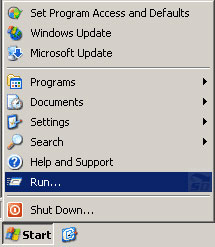
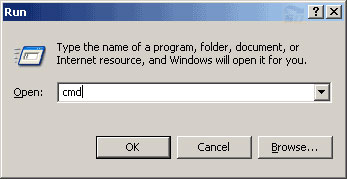
1- وارد Command Prompt شوید (از طریق منوی Start ، انتخاب گزینه Run و تایپ دستور cmd).
2- دستور ipconfig /release را در آن تایپ کنید. (برای حذف آدرس IP قبلی)
3- دستور ipconfig /renew را در آن تایپ کنید. (برای اختصاص آدرس IP جدید)
روش دوم (در محیط ویندوز) :
کامپیوتر باید مستقیما به مودم متصل باشد:
1- وارد Command Prompt شوید (از طریق منوی Start ، انتخاب گزینه Run و تایپ دستور cmd).
2- دستور ipconfig /release را در آن تایپ کنید. (برای حذف آدرس IP قبلی)
3- کامپیوتر را خاموش کنید.
4- همه هاب ها و سوییچهای اترنت را خاموش کنید.
5- مودم Cable/DSL را خاموش کنید.
6- دستگاههای فوق را در طول شب خاموش نگه دارید.
7- نهایتا همه ادوات را دوباره روشن کنید.
روش سوم (در شبکه با روتر) :
1- به روتر Admin متصل شوید (معمولا در آدرس http://192.168.1.1 قرار دارد، پس این آدرس را در مرورگر خود کپی کرده و run کنید)
2- آدرس IP خود را آزاد کنید (روش انجام این کار بسته به شرکت سازنده روتر متفاوت است)
3- روتر، سوییچها و هابهای اترنت و مودم Cable/DSL را خاموش کنید.
4- این دستگاهها را در طول شب خاموش بگذارید.
5- همه چیز را مجددا روشن کنید
اگر در حال استفاده از یک مودم Cable/DSL و روتر هستید، ممکن است بخواهید کامپیوترتان را مستقیما به مودم Cable/DSL وصل کنید. این مسئله می تواند به طور چشمگیری امنیت سیستم شما را تحت تاثیر قرار دهد. این عمل به DHCP سرویس دهنده شما امکان می دهد که (احتمالا) آدرس IP جدیدی را - بر اساس آدرس MAC کارت اترنت سیستمتان- به شما نسبت دهد.
اگر شما یک روتر دارید ولی همه کارهای فوق بازهم باعث تغییر آدرس IP شما نشد، بررسی کنید که آیا گزینه ای به نام Clone MAC Address وجود دارد یا خیر. استفاده از این گزینه اکثر اوقات باعث تغییر آدرس IP شما می شود. البته در اکثر اوقات تنها برای یکبار میتوان این کار را انجام داد.
اما بازهم هیچ یک از اعمال فوق تضمین کننده تغییر IP نیست. پس اگر این روشها شما را به نتیجه نرساند با سرویس دهنده خود (ISP) تماس بگیرید و از آنان بخواهید که در صورت امکان آدرس IP شما را تغییر دهند یا سوال کنید که برای تغییر آدرس IP ، اتصال شما برای چه مدت باید خاموش و قطع باشد. به یاد داشته باشید که ISP های متفاوت رویه های متعددی برای تغییر آدرس IP مشترکین خود دارند. کسانی که یکبار از ISP خود درخواست تغییر IP کرده اند ممکن است برای بار دوم نتوانند ISP خود را راضی به این کار نمایند.
اگر تنها به خاطر دسترسی به انجمن های گفتگوی اینترنتی قصد تغییر آدرس IP خود را دارید، می توانید از طریق اتصال به یک سرور پروکسی (سرور واسطی که مانع نمایش IP واقعی شما می شود) این کار را انجام دهید.
+ نوشته شده در دوشنبه یازدهم شهریور ۱۳۹۲ ساعت 14:44 توسط مجتبی کرماجانی
|
آشنایی با Thin Client
آشنایی با Thin Client
همچنان که فناوری اطلاعات، توسعه بیشتری مییابد، شبکهها نیز به عنوان یکی از پیامدهای این توسعه اهمیت بیشتری مییابند. اما شبکهها فقط منحصر به انواع متداول LANها یا WANها نمیگردند و شبکهسازی روشهای دیگری نیز دارد. در این زمینه تجهیزاتی مانند Thin Clientها، Net PCها و یا Network computerها مطرح میگردند که هر یک ویژگیهای خاص خود را دارند. در این مقاله قصد داریم به معرفی فناوری مرتبط با Thin Clientها بپردازیم.
● آشنایی
شبکه مبتنی بر Thin Client، شبکهای مبتنی بر سرور است که تقریبا کلیه پردازش ها در آن توسط این سرور صورت میپذیرد. کلیه برنامههای کاربردی روی سرور اجرا شده و توسط Clientها قابل استفاده هستند. واژه thin در این تکنولوژی، به دلیل حجم پایین پردازشی است که توسط Clientها صورت میپذیرد. در مقابلِ این تکنولوژیFat Clientها مطرح میباشند که کلیه پردازشها را روی Client انجام میدهند. به طور کلی ساختار شبکه های مبتنی بر Thin Client از یک سرور با قدرت بالا و تعدادی Client تشکیل شده است که کارآیی محدودی دارند.
● یک شبکه مبتنی بر Thin Client چگونه فعالیت میکند؟
یک شبکه مبتنی بر این تکنولوژی دارای یک یا چند سرور با ویژگیهای خاص میباشد. سیستمعامل این سرورها میتواند هریک از سیستم عاملهای موجود (با توجه به برنامههای کاربردی موردنظر) نظیر یونیکس، لینوکس،
(Windows NT Terminal Server Edition (NT TSE ، یا ویندوز باشد. علاوه بر سیستمعامل، بر روی هر یک از این سرورها یک نرم افزار کنترلی وجود دارد که فعالیتهای Clientها را کنترل مینماید. بسیاری از این نرم افزارهای کنترلی به صورت رایگان عرضه میشوند و معمولاً توسط شرکتهای نرمافزاری، تولید میگردند.
● کاربردها
این شبکهها در بسیاری از سازمانها مورد استفاده قرار می گیرند. اما بزرگترین مشتریان این شبکهها، بانکها، آژانسهای هوایی و سازمانهایی هستند که دارای شعبات متعدد میباشند. امروزه از این تجهیزات برای تجهیز مدارس نیز استفاده میشود. با توجه به این نکته که سیستمهای Thin Client دارای هارددیسک نمیباشند و امکان download کردن نرمافزار نیز روی آنها وجود ندارد، هیچ نوع ویروسی نمی تواند سیستم را مورد حمله قرار دهد. به این ترتیب امنیت این نوع سیستم ها تضمین شده میباشد. ارتقاء و نگهداری Thin Clientها بسیار ساده و مقرون به صرفه است. زیرا برای ارتقاء شبکه لازم است فقط سرور مربوطه را upgrade نمود.
مزایا
مدیریتپذیری، هزینه پایین، امکان کنترل ونظارت و مواردی از این دست از جمله مزایای اینگونه از شبکهها میباشند که در ادامه به آنها اشاره خواهیم کرد.
● مدیریت پذیری
در این شبکه فقط کافی است سرور مدیریت گردد. جهت رفع نقایص احتمالی نیز سرور اصلی مد نظر می باشد.
● امنیت
در سیستمهای Thin Client به علت عدم وجود نقطه ورود به شبکه، عدم امکان download کردن نرمافزار از اینترنت و نصب آن بر روی Clientها و همچنین عدم وجود هارددیسک، ویروسی شدن سیستمها غیرممکن است. همچنین با استفاده از امکانات سیستم مدیریتی و کنترلی موجود بر روی سرورها میتوان دسترسی کاربران را نیز به نحو مطلوب محدود نمود.
● کنترل و نظارت
کاربران شبکههای Thin Client نمیتوانند applicationهای خود را بر روی Client نصب نمایند همچنین قادر به تغییر پیکربندی سیستم نیز نمیباشند.
● هزینه سخت افزار
این تجهیزات از PCها به مراتب ارزانتر میباشند. به علاوه به دلیل عدم وجود قطعات جانبی، کمتر دچار خرابی می شوند. نکته قابل ذکر در این در نتیجه هزینه نگهداری این تجهیزات نیز کمتر است.
● سهولت ارتقاء
برای اضافه کردن ترمینالهای جدید به شبکه، فقط کافی است از طریق نرم افزار مرکزی که روی سرور نصب شده نرم افزار کنترلی را روی Client جدید نصب نمود. در صورت خرابی نیز میتوان به راحتی ترمینال مورد نظر را از شبکه خارج نمود.
● ذخیره انرژی
در مقایسه با کامپیوترهای شخصی، این سیستمها انرژی کمتری مصرف می نمایند. در این سیستمها به علت پردازش پایین، توان مصرفی آنها در حدود ده الی بیست وات در ساعت میباشد. در حالی که توان مصرفی یک کامپیوتر از نوع PC در حدود 250 وات در ساعت می باشد.
معایب
● عدم انعطاف پذیری
در صورتی که نرم افزاری بر روی سرور نصب نشده باشد، کاربران نمی توانند از آن استفاده نمایند.
● وابستگی به سرور
با توجه به ساختار Thin Client، لازم است سرور از امنیت بالایی برخوردار باشد. زیرا در صورت از کار افتادن سرور، شبکه به طور کامل مختل خواهد شد. در نتیجه برای جلوگیری از این امر، روشهای مختلفی جهت ایجاد redundancy نرم افزاری و سختافزاری استفاده می شود. مکانیزمهای متفاوت Failover نیز برای پردازندهها و پایگاه داده مورد استفاده قرار میگیرد. امکان Load balancing سختافزاری و نرمافزاری نیز برای این سرورها از موارد ضروری می باشد که همه اینها قیمت سرور موردنظر را به شدت بالا میبرد.
● پهنای باند
مانند سایر شبکه های کامپیوتری، پهنای باند این شبکه نیز وابسته به تعداد Clientها می باشد. با توجه به انجام کلیه فرآیندهای پردازشی توسط سرور، ترافیک این شبکه بسیار بالا است. زیرا کلیه دستورات پردازشی باید به سرور منتقل شده و نتایج به Clientها تحویل گردند.
● کمبود فضای حافظه
با توجه به ساختار این سیستم ها امکان استفاده از هیچ نوع حافظه جانبی نظیر انواع دیسک ها وجود ندارد.
● استفاده از تجهیزات جانبی
در این نوع شبکهها تجهیزات جانبی محدود میباشند. تجهیزاتی نظیر دوربینهای دیجیتال یا تجهیزات تصویری را نمیتوان به این ترمینالها متصل نمود. اما در حال حاضر انواعی از ترمینالها وجود دارند که پورت های مختلفی را پشتیبانی میکنند.
● امکانات ضعیف پشتیبانی از مالتی مدیا
برنامههای کاربردی که نیاز به پردازشهای تصویری زیاد دارند، روی این شبکهها به خوبی کار نمیکنند. زیرا کلیه فرآیندهای پردازشی توسط سرور مرکزی صورت می گیرد که در صورت تخصیص پردازنده به applicationهای مالتی مدیا، کارآیی شبکه به شدت کاهش می یابد. پیشرفت هایی که در زمینه تکنولوژی های پردازنده ها و سرورها صورت پذیرفته است، تا حدودی این قبیل مشکلات را کاهش داده است. اما هنوز هم عدم پشتیبانی از این چنین کاربردهایی از نقاط ضعف Thin Clientها محسوب می گردد.
● انواع Thin Client
همانگونه که اشاره شد این سیستم ها نیز انواع مختلفی دارند که با توجه به میزان پردازشی که توسط Clientها و سرور صورت می گیرد از یکدیگر متمایز میگردند. در ادامه تعدادی از انواع این سیستم ها معرفی می گردند.
● Ultra thin client
در این سیستم کاربر یک صفحه کلید، ماوس و مانیتور دارد. کلیه پردازشی که توسط Clientها در این سیستم انجام می شود پردازش ورودی صفحه کلید، ماوس و خروجی روی مانیتور میباشد و سایر پردازشها توسط سرور انجام میشود. ترمینالهای ویژهای از این نوع، امکان پردازش کارتهای هوشمند را نیز دارند.
● (Windows Based Terminal (WBT
این ترمینالها خود بر دو نوع هستند:
1) ترمینالهای استانداردی که از پروتکلهای (RDP (Remote Desktop Protocol مایکروسافت یا Citrix ICA (Independent Computing Architecture) استفاده می نمایند.
2) ترمینالهایی که از سیستم عاملهای نوشته شده توسط یک سازنده خاص (برای Clientهای خاص) استفاده می نمایند. البته این سیستمها از پروتکلهای استاندارد نیز پشتیبانی مینمایند.
عمده ترین شرکت هایی که این نوع ترمینالها را تولید می کنند عبارتند از: NCD ،Wyse،Neoware و Compaq
در رابطه با این نوع ترمینالها نکته قابل ذکر این است که مجموعهای ازPC ها نیز وجود دارند که با محدود کردن عملکردشان میتوان از آنها در شبکههای Thin Client استفاده نمود. از این PCها برای مواردی که کاربردهای چندرسانهای در شبکهها وجود دارد استفاده می شود. مثلاً به این ترتیب پردازشهای تصویری و صوتی توسط خود Client انجام می شود.
● Internet terminal
این ترمینالها مرورگرهای اینترنت را به طور توکار ضمنی همراه دارند.
● Low spec PC solution
به علت عدم نیاز به پردازش توسط Clientها میتوان از PCهایی که از رده خارج شدهاند نیز برای ایجاد شبکههایThin Client استفاده نمود. از این راهحل بیشتر در مدارس استفاده می شود.
● Tubby client
این نوع Clientها در حقیقت PCهایی میباشند که خود دارای سیستم عامل و applicationهایی مستقل هستند این PCها با استفاده از یک نرم افزار امکان اتصال به شبکه Thin Client را نیز دارند. به ترتیب میتوانند از application هایی که روی سرور موجود میباشند نیز استفاده نمایند.
● Disabled PC solution
در این نوع از ترمینالها، از امکانات موجود در PCها نظیر Floppy disk و CD استفاده نمیشود. و به اصطلاح آنهاDisable میشوند. البته این روش برای مدت زمان طولانی روش مناسبی محسوب نمی شود. در صورتی که از این شبکه در کنار یک شبکه استاندارد استفاده شود، راهحل بهینهای است.
● Blade PC architecture
از این ساختار برای Clustering یا خوشهبندی استفاده میشود. در ساختار Blade PC از PCها به عنوان سرور استفاده می شود. این سرورها در یک محل به صورت متمرکز گردآوری شده و یک سرور مدیریت، کلیه PCها را کنترل می نماید و ترافیک را میان آنها تقسیم مینماید. کلیه اجزای جانبی نظیر صفحه کلید، ماوس و مانیتور کاربران از طریق یک ارتباط استاندارد (به طور مثال 5-Cat) به PCها متصل میشود. البته این راه حل بسیار گران بوده و در عین حال ساختار مدیریتی پیچیدهای نیز دارد.
● پروتکلهای ارتباطی
همان گونه که ذکر شد، دو پروتکل مطرح در این زمینه وجود دارند.
پروتکل Citrix ICA: پروتکلی است محصول شرکت Citrix که به Clientها این امکان را میدهد تا با سرور مرکزی ارتباط برقرار نمایند. با استفاده از این پروتکل بسیاری از applicationهای تحت ویندوز قابل اجرا هستند.
پروتکل RDP: این پروتکل که توسط شرکت مایکروسافت توسعه داده شده، نیز یک پروتکل ارتباطی است که امکان برقراری ارتباط میان سرور و Clientها را میسر می سازد.
● نتیجهگیری
در این نوشتار با نوع دیگری از شبکه سازی مبتنیبر فناوری Thin Clientها آشنا شدید. شبکههایی که تمرکز اصلی آن بر روی سرور بوده و کلاینتها با حداقل توان پردازشی در اختیار کاربران قرار میگیرند. کاربر عمده این قبیل شبکهها، با توجه به معایب و مزایای گفته شده، مکانهایی نظیر آژانسهای هواپیمایی، بانکها و مراکز آموزشی میباشد.
+ نوشته شده در دوشنبه یازدهم شهریور ۱۳۹۲ ساعت 14:15 توسط مجتبی کرماجانی
|
تغییر تنظیمات DNS در ویندوز
تغییر تنظیمات DNS در ویندوز
ممکن است گاهی بخواهید تنظیمات پیش فرض DNS را در کامپیوتر خود تغییر داده و خودتان مشخص کنید که کدام DNS Server مورد استفاده کامپیوتر شما قرار بگیرد، یا چه آدرس IP باید برای یک دامنه خاص استفاده شود.
دو روش برای انجام این کار وجود دارد: تنظیم DNS - نگاشت آدرسهای IP.
1) تنظیم DNS
این روش به کامپیوتر شما می گوید که برای مرور صفحات اینترنت از چه DNS ی استفاده کند. بیشتر کاربران خانگی نیازی به تغییر این مشخصه ندارند (گزینه "Obtain DNS Server Address Automatically" در تنظیمات IP در شکل 2) و DNS توسط شرکت ISP کاربر تعیین می شود، ولی شما می توانید از هر DNS ی که بخواهید استفاده کنید و حتی DNS خود را ایجاد کنید.
اما قبل از شروع لازم است که آدرس IP متعلق به DNS مربوطه را بدانید. اگر نمی دانید باید در این مورد از Admin سیستم خود و یا ISP تان سوال کنید.
برای تنظیم DNS بایستی پنجره "Internet Protocol TCP/IP" را با یکی از دو روش زیر باز کنید :
برای اتصال های Dial-up :
1. وارد پنجره My Computer و سپس وارد Dialup Networking شوید (یا از طریق Control Panel وارد پوشه Network Connections شوید)
2. بر روی اتصال اینترنت Dial-up خود راست کلیک کنید و Properties را انتخاب نمایید.
3. در پنجره ظاهر شده بر نوار "Server Types" کلیک کرده و گزینه "TCP/IP" را دابل کلیک کنید (در برخی از کامپیوترها باید در پنجره ظاهر شده وارد نوار Networking شده و گزینه Internet Protocol TCP/IP را انتخاب نمود. (مانند شکل 1)

شکل 1. تنظیم مشخصات DNS برای اتصالات Dial-up
برای سایر روش های اتصال:
1. وارد Control Panel و سپس پوشه Network Connections شوید و بر اتصال Local Area Connection که قصد تغییر مشخصات DNS آنرا دارید راست کلیک کنید.
2. گزینه Properties را از منوی بازشو انتخاب کنید و بر گزینه Internet Protocol TCP/IP کلیک کنید.
3. دکمه Properties را بفشارید.
اما چه برای کاربران اتصال Dial-up و چه برای کاربران سایر اتصالات، پنجره Internet Protocol چیزی شبیه شکل 2 خواهد بود. در این پنجره گزینه "Use the following DNS server addresses" را انتخاب کرده و DNS Server یا DNS Server های مورد نظر خود را در فضاهای فراهم شده وارد کنید.

شکل 2. پنجره Internet Protocol
نکته: برای افزودن DNS Server های بیشتر، در شکل 2 گزینه Advanced و سپس نوار DNS را کلیک کنید.
2) نگاشت آدرسهای IP
این روش به شما امکان می دهد که بدون تغییر تنظیمات اصلی DNS تان، تنظیمات دامنه های خاصی را دستکاری کنید. این کار زمانی مفید است که به DNS دسترسی ندارید یا می خواهید مکان دامنه خاصی را بدون آنکه با سایر فعالیت های آنلاین شما تداخلی داشته باشد تعیین کنید.
برای این روش، فایل زیر را در یک ویراستار متنی ساده مثل Notepad باز کنید:
C:\WINDOWS\system32\drivers\etc\hosts
فایل چیزی شبیه شکل 3 خواهد بود. در انتهای فایل (در این مثال در زیر کلمه Localhost در متن)، IP و Domain ی را که قصد تنظیم کردن دارید وارد کنید. زمانی که مرورگر شما می خواهد به دامنه ای خاص دسترسی پیدا کند ابتدا به این فایل مراجعه می کند. اگر Domain در اینجا یافته شود، آدرس IP تعیین شده مورد استفاده قرار می گیرد. ولی اگر Domain اینجا یافت نشود DNS Server طبق روال عادی مورد استفاده قرار خواهد گرفت (به همان نحوی که در بالا ذکر شد).

شکل 3. فایل متنی ساده به کار رفته در نگاشت آدرس IP
توجه : شکل ها و آدرس دهی ها بر اساس ویندوز XP می باشد. اما در سایر ویندوز ها نیز تقریبا به همین صورت است. (با تفاوت جزئی)
+ نوشته شده در دوشنبه یازدهم شهریور ۱۳۹۲ ساعت 14:7 توسط مجتبی کرماجانی
|
انتقال فایل از یک کامپیوتر به کامپیوتر دیگر در شبکه از طریق Remote Desktop Connection
انتقال فایل از یک کامپیوتر به کامپیوتر دیگر در شبکه از طریق Remote Desktop Connection
روشی که در این مقاله آموزش داده میشود، برای انتقال فایل با هر حجمی (حتی فایل های بسیار حجیم) بین دو کامپیوتر قابل انجام است.
(این کار هم در کامپیوتر های یک شبکه اداری یا خانگی (مثل شبکه Lan) و هم بین 2 کامپیوتر دوردست از طریق شبکه اینترنت امکان پذیر میباشد)
برای انتقال فایل از یک کامپیوتر دیگر به کامپیوتر خودتان، مراحل زیر را انجام دهید:
1- وارد منوی Start شوید و بر Run کلیک کنید.
2- در پنجره Run عبارت mstsc.exe را تایپ کرده و Ok کنید. این کار باعث اجرای برنامه Remote Desktop میشود.
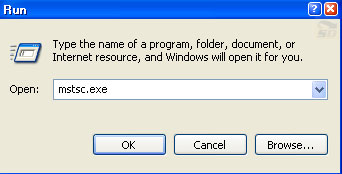
3- در پنجره Remote Desktop Connection ، آدرس IP کامپیوتری را که قصد دارید به آن متصل شوید وارد کنید. و سپس بر گزینه Options کلیک کنید.

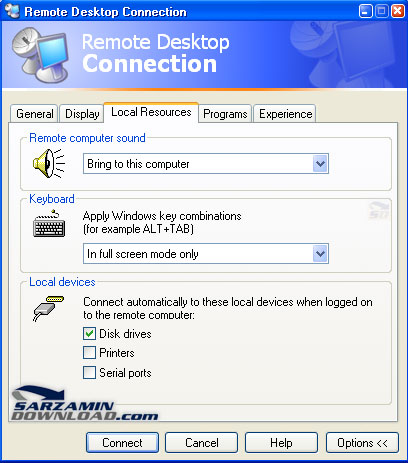
4- در پنجره جدید، وارد نوار Local Resources شوید.
5- در بخش Local Devices از پنجره Local Resources ، از شما سوال می شود که به هنگام اتصال به کامپیوتر راه دور، قصد اتصال به کدام بخش را دارید.
همانند تصویر زیر، تیک گزینه Disk Drives را بزنید و سپس Connect کنید (این کار باعث اتصال شما به پارتیشن های کامپیوتر مقصد می شود).
6- حال مجددا وارد منوی Start شوید و این بار از منوی All programs ، وارد پوشه Accessories شده و Windows Explorer را اجرا کنید.
خواهید دید که درایوهای جدیدی در Windows Explorer ظاهر شده اند. این درایوها، درایوهای کامپیوتری هستند که به آن متصل شده اید.
7- برای انتقال یک فایل یا فولدر بین دو کامپیوتر، فایل مورد نظر را از درایو مبدا Drag کرده (بکشید) و در درایو مقصد رها کنید. این کار شبیه به کپی بین درایو های کامپیوتر خودتان می باشد.
نکته : توجه داشته باشید که برای اتصال به یک کامپیوتر دیگر از طریق Remote Desktop Connection ، کامپیوتر مقصد باید این امکان را فعال کرده و اجازه دسترسی کامپیوتر های دیگر از طریق ریموت دسکتاپ را داده باشد.
+ نوشته شده در دوشنبه یازدهم شهریور ۱۳۹۲ ساعت 13:42 توسط مجتبی کرماجانی
|
DNS چیست ؟
DNS چیست ؟
کلمه DNS ، مخفف Domain Name System یا "سیستم نام دامنه" است.
سیستم نام دامنه (DNS) یک سیستم پایگاه داده است که نام کامل دامنه یک کامپیوتر را به یک آدرس IP ترجمه میکند.
کامپیوترهای موجود در یک شبکه برای اتصال به یکدیگر از آدرسهای IP استفاده می کنند، ولی به یاد داشتن آدرس های IP کامپیوترهای یک شبکه برای افرادی که قصد اتصال به آنان را دارند بسیار دشوار است. مثلا به خاطر سپردن نام دامنه SarzaminDownload.com بسیار ساده تر از به خاطر سپردن آدرس IP نظیر آن (207.171.166.48) است. به همین علت اغلب ما برای اتصال به سایت ها، نام دامنه آن را وارد می کنیم. لذا DNS به شما امکان می دهد تا به جای استفاده از آدرس های عددی IP برای اتصال به یک کامپیوتر خاص در شبکه ای دیگر (یا برای دسترسی به یک سرویس راه دور)، با به کارگیری نام دامنه ای که به خاطر آوردن آن برای شما راحت تر است به آن کامپیوتر متصل شده یا از آن سرویس بهره بگیرید.
(برعکس عکس این مسئله، Reverse DNS یا rDNS نام دارد که آدرس IP را به نام دامنه متناظر ترجمه می کند)
هر سازمانی که دارای یک شبکه کامپیوتری است حداقل مجهز به یک سرور مرکزی است که پرس و جوهای DNS را کنترل و سازماندهی می کند. این سرور که Name Server نامیده می شود فهرستی از همه آدرس های IP اختصاص داده شده به کامپیوترهای موجود در آن شبکه را نگه می دارد. این سرور همچنین آدرس های IP آن دسته از کامپیوترهای خارج از شبکه را که اخیرا مورد دسترسی قرار گرفته اند نیز نگه می دارد. هر کامپیوتر در هر شبکه باید مکان تنها یک Name Server را بداند.
زمانی که کامپیوتر شما درخواست یک آدرس IP را می کند، بسته به اینکه آدرس IP درخواست شده در محدوده شبکه محلی شما قرار دارد یا خیر یکی از این سه حالت رخ می دهد:
حالت اول : اگر آدرس IP درخواست شده به طور محلی ثبت شده است (مثلا این آدرس متعلق به یکی از کامپیوترهای شبکه سازمان شماست) مستقیما پاسخی را از یکی از Name Server های محلی فهرست شده در تنظیمات Workstation خود دریافت خواهید داشت. در این حالت معمولا دریافت پاسخ یا خیلی کم طول می کشد یا به صورت کاملا بلادرنگ صورت می گیرد.
حالت دوم : اگر آدرس IP درخواست شده به صورت محلی ثبت نشده است (مثلا این آدرس متعلق به کامپیوتری در خارج شبکه سازمان شماست) ولی شخصی در سازمان شما اخیرا به همان آدرس IP رجوع کرده و به سایت نظیر آن متصل شده است، آنگاه Name Server آدرس IP را از سیستم ذخیره سازی کش خود بازیابی خواهد کرد (کش= حافظه ای محدود که بخشی از آدرسهای IP که اخیرا مورد مراجعه قرار گرفته اند را در خود نگه می دارد). مجددا در این حالت هم معمولا دریافت پاسخ یا خیلی کم طول می کشد یا به صورت کاملا بلادرنگ صورت می گیرد.
حالت سوم : اگر آدرس IP درخواست شده به صورت محلی ثبت نشده است و شما اولین کسی هستید که در یک بازه زمانی خاص اطلاعاتی از سیستم مورد نظر را درخواست کرده اید، ( از 12 ساعت تا یک هفته پیش) آنگاه Name Server محلی به جای Workstation شما جستجو را انجام خواهد داد. این جستجو ممکن است شامل پرس و جو از دو یا چند Name Server دیگر در هر مکان راه دور دیگری باشد. این پرس و جوها ممکن است از یک ثانیه تا بیشتر به طول انجامد (بسته به آنکه اتصال شما به شبکه راه دور چه کیفیتی دارد و با چند Name Server بایستی ارتباط برقرار شود).
برخی اوقات به خاطر پروتکل lightweight مورد استفاده در DNS ، ممکن است پاسخی دریافت نکنید. در چنین شرایطی Workstation یا نرم افزار Client شما ممکن است تا زمان دریافت پاسخ به تکرار پرس و جوی خود ادامه دهد یا ممکن است پیام خطایی دریافت کنید.
زمانی که از برنامه ای مثل Telnet برای اتصال به کامپیوتری دیگر استفاده می کنید، احتمالا برای برقراری این اتصال به جای تایپ کردن آدرس کامپیوتر مورد نظر، نام دامنه آن را وارد می کنید. برنامه Telnet نام دامنه ای که توسط کاربر تایپ شده است را دریافت کرده و با به کارگیری یکی از روشهایی که در بالا گفته شد و به کمک Name Server ، آدرس IP نظیر آن را به دست می آورد.
به عنوان مثال می توان DNS را مانند یک دفترچه تلفن الکترونیکی برای یک شبکه کامپیوتری در نظر گرفت، به طوری که اگر نام کامپیوتر مورد نظر را بدانید، Name Server آدرس IP نظیر آن را جستجو کرده و می یابد.
کلمه DNS ، مخفف Domain Name System یا "سیستم نام دامنه" است.
سیستم نام دامنه (DNS) یک سیستم پایگاه داده است که نام کامل دامنه یک کامپیوتر را به یک آدرس IP ترجمه میکند.
کامپیوترهای موجود در یک شبکه برای اتصال به یکدیگر از آدرسهای IP استفاده می کنند، ولی به یاد داشتن آدرس های IP کامپیوترهای یک شبکه برای افرادی که قصد اتصال به آنان را دارند بسیار دشوار است. مثلا به خاطر سپردن نام دامنه SarzaminDownload.com بسیار ساده تر از به خاطر سپردن آدرس IP نظیر آن (207.171.166.48) است. به همین علت اغلب ما برای اتصال به سایت ها، نام دامنه آن را وارد می کنیم. لذا DNS به شما امکان می دهد تا به جای استفاده از آدرس های عددی IP برای اتصال به یک کامپیوتر خاص در شبکه ای دیگر (یا برای دسترسی به یک سرویس راه دور)، با به کارگیری نام دامنه ای که به خاطر آوردن آن برای شما راحت تر است به آن کامپیوتر متصل شده یا از آن سرویس بهره بگیرید.
(برعکس عکس این مسئله، Reverse DNS یا rDNS نام دارد که آدرس IP را به نام دامنه متناظر ترجمه می کند)
هر سازمانی که دارای یک شبکه کامپیوتری است حداقل مجهز به یک سرور مرکزی است که پرس و جوهای DNS را کنترل و سازماندهی می کند. این سرور که Name Server نامیده می شود فهرستی از همه آدرس های IP اختصاص داده شده به کامپیوترهای موجود در آن شبکه را نگه می دارد. این سرور همچنین آدرس های IP آن دسته از کامپیوترهای خارج از شبکه را که اخیرا مورد دسترسی قرار گرفته اند نیز نگه می دارد. هر کامپیوتر در هر شبکه باید مکان تنها یک Name Server را بداند.
زمانی که کامپیوتر شما درخواست یک آدرس IP را می کند، بسته به اینکه آدرس IP درخواست شده در محدوده شبکه محلی شما قرار دارد یا خیر یکی از این سه حالت رخ می دهد:
حالت اول : اگر آدرس IP درخواست شده به طور محلی ثبت شده است (مثلا این آدرس متعلق به یکی از کامپیوترهای شبکه سازمان شماست) مستقیما پاسخی را از یکی از Name Server های محلی فهرست شده در تنظیمات Workstation خود دریافت خواهید داشت. در این حالت معمولا دریافت پاسخ یا خیلی کم طول می کشد یا به صورت کاملا بلادرنگ صورت می گیرد.
حالت دوم : اگر آدرس IP درخواست شده به صورت محلی ثبت نشده است (مثلا این آدرس متعلق به کامپیوتری در خارج شبکه سازمان شماست) ولی شخصی در سازمان شما اخیرا به همان آدرس IP رجوع کرده و به سایت نظیر آن متصل شده است، آنگاه Name Server آدرس IP را از سیستم ذخیره سازی کش خود بازیابی خواهد کرد (کش= حافظه ای محدود که بخشی از آدرسهای IP که اخیرا مورد مراجعه قرار گرفته اند را در خود نگه می دارد). مجددا در این حالت هم معمولا دریافت پاسخ یا خیلی کم طول می کشد یا به صورت کاملا بلادرنگ صورت می گیرد.
حالت سوم : اگر آدرس IP درخواست شده به صورت محلی ثبت نشده است و شما اولین کسی هستید که در یک بازه زمانی خاص اطلاعاتی از سیستم مورد نظر را درخواست کرده اید، ( از 12 ساعت تا یک هفته پیش) آنگاه Name Server محلی به جای Workstation شما جستجو را انجام خواهد داد. این جستجو ممکن است شامل پرس و جو از دو یا چند Name Server دیگر در هر مکان راه دور دیگری باشد. این پرس و جوها ممکن است از یک ثانیه تا بیشتر به طول انجامد (بسته به آنکه اتصال شما به شبکه راه دور چه کیفیتی دارد و با چند Name Server بایستی ارتباط برقرار شود).
برخی اوقات به خاطر پروتکل lightweight مورد استفاده در DNS ، ممکن است پاسخی دریافت نکنید. در چنین شرایطی Workstation یا نرم افزار Client شما ممکن است تا زمان دریافت پاسخ به تکرار پرس و جوی خود ادامه دهد یا ممکن است پیام خطایی دریافت کنید.
زمانی که از برنامه ای مثل Telnet برای اتصال به کامپیوتری دیگر استفاده می کنید، احتمالا برای برقراری این اتصال به جای تایپ کردن آدرس کامپیوتر مورد نظر، نام دامنه آن را وارد می کنید. برنامه Telnet نام دامنه ای که توسط کاربر تایپ شده است را دریافت کرده و با به کارگیری یکی از روشهایی که در بالا گفته شد و به کمک Name Server ، آدرس IP نظیر آن را به دست می آورد.
به عنوان مثال می توان DNS را مانند یک دفترچه تلفن الکترونیکی برای یک شبکه کامپیوتری در نظر گرفت، به طوری که اگر نام کامپیوتر مورد نظر را بدانید، Name Server آدرس IP نظیر آن را جستجو کرده و می یابد.
+ نوشته شده در پنجشنبه سی و یکم مرداد ۱۳۹۲ ساعت 21:41 توسط مجتبی کرماجانی
|
